Гороховец

Настройка роутеров Asus IPoE
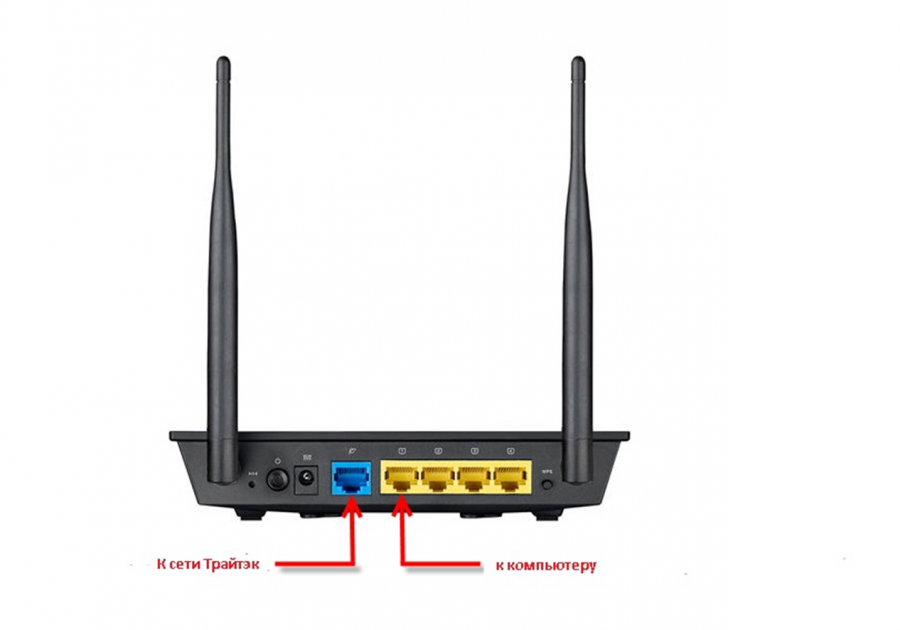
- Выполните подготовку роутера и компьютера в соответствии с инструкцией «Подготовка к работе».
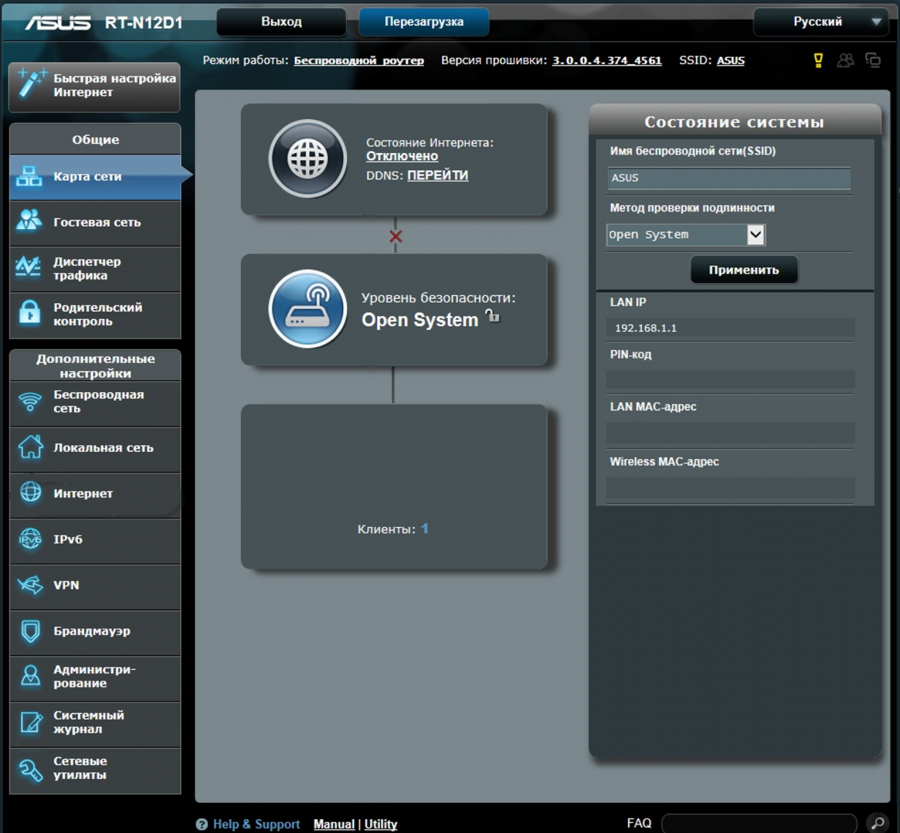
- Откройте браузер (Chrome, Internet explorer, Opera, FireFox), введите в адресную строку адрес http://192.168.1.1 и нажмите клавишу «Enter» на клавиатуре. После этого перед вами появится окно ввода Имени пользователя и Пароля, по умолчанию логин «admin», пароль «admin». В результате этого перед вами откроется окно настройки маршрутизатора, изображённое ниже:
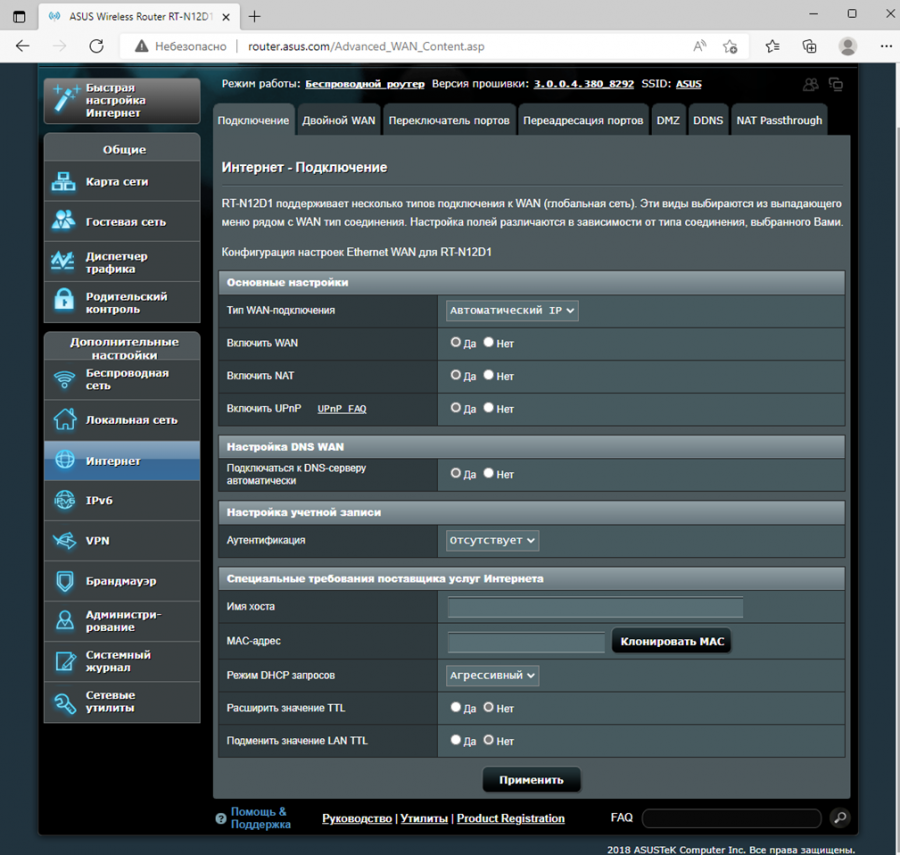
- Для настройки Интернет-соединения необходимо перейти в раздел «Интернет».
- На Вкладке «Подключение» установите следующие параметры:
- Раздел «Основные настройки»
- в поле «Тип WAN - подключения» - Автоматический IP
- в поле «Включить WAN» - установите значение «Да
- в поле «Включить NAT» - установите значение «Да»
- в поле «Включить UPnP» - установите значение «Да»
- Остальные поля оставьте по умолчанию
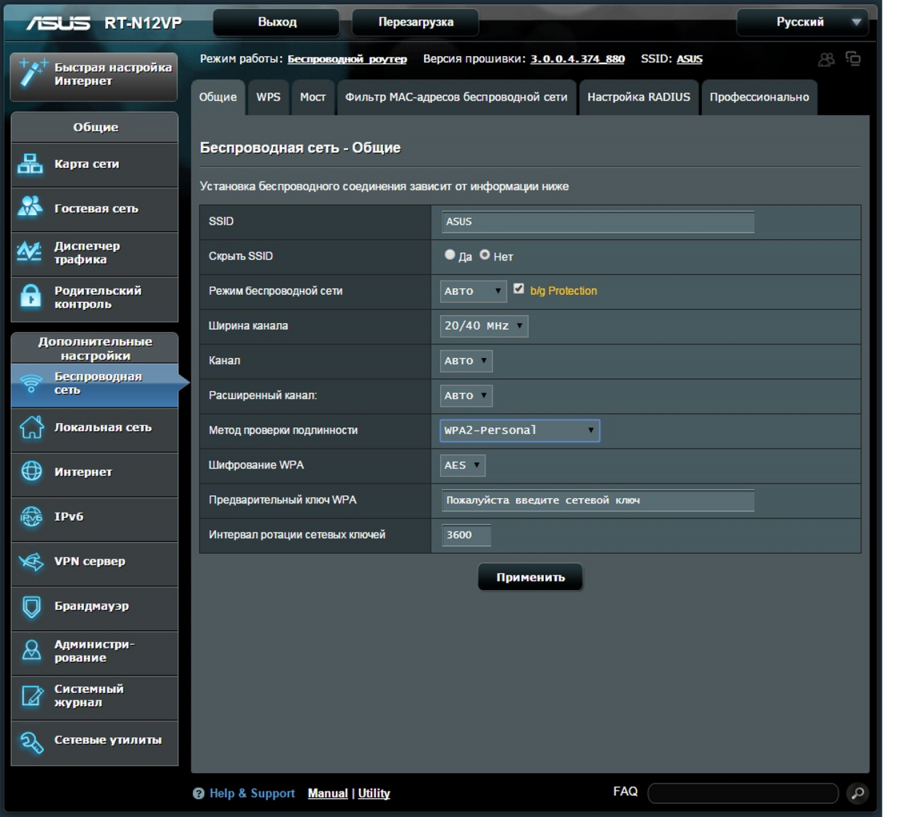
- Настройка параметров беспроводной осуществляется на закладке «Беспроводная сеть».
-
На вкладке «Общие» введите:
-
- в поле «SSID» – придумайте произвольное название беспроводной сети
- в поле «Режим беспроводной сети» - режим авто
- в поле «Метод проверки подлинности» - выберете «WPA2-Personal»;
- в поле «Шифрование WPA» – выберете метод «AES»;
- в поле «Предварительный ключ WPA» - придумайте пароль для подключения к беспроводной сети
-
Нажмите кнопку «Применить» для сохранения параметров.
Выполните подключение к Wi-Fi (точке доступа) с используемого устройства (компьютер, телефон, планшет и.т.д). В настройках беспроводной сети устройства выберете вашу сеть и введите пароль, который вы указали в поле «Предварительный ключ WPA».
На этом настройка полностью завершена.